了解計算機的軟硬件系統信息,不僅是日常維護、故障排查的基礎,也是進行軟硬件開發的起點。本文將分為兩部分,詳細介紹如何查看系統信息,并簡要闡述其在軟硬件開發中的意義。
一、如何查看計算機的軟硬件系統信息
查看系統信息有多種方法,從操作系統內置工具到第三方專業軟件,可以滿足不同深度的需求。
1. 使用操作系統內置工具
- Windows 系統:
- 系統信息 (msinfo32): 按下
Win + R,輸入msinfo32并回車。這是最全面的內置工具,可查看操作系統版本、硬件資源(內存、IRQ等)、組件(顯卡、聲卡、網絡適配器詳細型號)和軟件環境(驅動程序、啟動程序)。
- 設備管理器: 右鍵點擊“此電腦”選擇“管理”,或通過控制面板進入。可查看所有已安裝硬件的型號、驅動程序狀態,并進行管理。
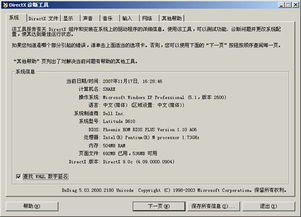
- DirectX 診斷工具 (dxdiag): 運行
dxdiag,專注于顯示、聲音和輸入設備的詳細信息。
- 命令行工具:
systeminfo: 提供操作系統、硬件和網絡配置的快速概覽。
wmic: 功能強大,例如wmic cpu get name查看CPU型號,wmic memorychip get capacity查看內存容量。
- macOS 系統:
- 關于本機: 點擊屏幕左上角蘋果菜單,選擇“關于本機”,可查看概覽。點擊“系統報告...”可獲得極其詳細的軟硬件信息分類報告。
- 系統信息 (systemprofiler): 在終端中運行
system</em>profiler命令,可生成詳細的硬件和軟件配置報告。
- Linux 系統:
- 終端命令是主要方式:
lscpu: 查看CPU信息。
lsmem或free -h: 查看內存信息。
lspci: 查看PCI總線設備(如顯卡、網卡)。
lsusb: 查看USB設備。
uname -a: 查看內核與系統信息。
df -h: 查看磁盤使用情況。
sudo dmidecode: 需要root權限,提供從BIOS中讀取的詳細硬件信息。
2. 使用第三方專業軟件
- CPU-Z (Windows): 小巧精悍,專注于CPU、主板、內存、顯卡的實時詳細信息,特別是頻率、時序等。
- GPU-Z (Windows): 專用于顯卡的詳細信息查看。
- Speccy (Windows): 提供清晰、美觀的軟硬件信息概覽和詳情。
- HWiNFO (Windows): 功能極其強大且深入,提供傳感器數據(溫度、電壓、風扇轉速)的監控,適合高級用戶和開發者。
- AIDA64 (Windows): 綜合性系統診斷和基準測試工具,信息全面,有壓力測試功能。
- Neofetch (Linux/macOS): 在終端中顯示系統信息和ASCII徽標,簡潔美觀。
二、系統信息與軟硬件開發
對系統信息的深入了解,是軟硬件開發成功的關鍵前提。
1. 對軟件開發的意義:
兼容性測試與適配: 開發者需要明確軟件支持的操作系統版本、最低硬件要求(CPU架構、主頻、內存大小、顯卡特性、磁盤空間)。例如,開發圖形應用需了解目標用戶的顯存大小和DirectX/OpenGL支持版本。
性能優化: 通過監控硬件資源(CPU使用率、內存占用、磁盤IO、網絡流量),開發者可以定位性能瓶頸,優化代碼和算法。例如,利用多核CPU進行并行計算,或針對特定CPU指令集(如SSE, AVX)進行優化。
調試與故障排除: 當用戶報告問題時,準確的系統環境信息(OS版本、.NET Framework版本、已安裝的運行時庫、驅動程序版本)是重現和診斷問題的基礎。
安裝與部署: 安裝程序需要檢測目標系統的軟硬件環境,以決定安裝哪些組件、是否滿足安裝條件。
2. 對硬件開發及驅動開發的意義:
硬件識別與枚舉: 操作系統和驅動程序需要準確識別硬件的廠商ID、設備ID、子系統ID等(可通過 lspci -nn 或設備管理器查看),以便加載正確的驅動。
資源分配: 硬件需要與操作系統協商使用的中斷請求線(IRQ)、內存地址范圍(I/O端口或MMIO)、直接內存訪問(DMA)通道等。這些信息在“系統信息”中均有體現。
固件與接口: 開發硬件或驅動,需要深入了解BIOS/UEFI、ACPI提供的信息和接口,以及硬件遵循的規范(如USB、PCIe)。
原型驗證與調試: 在硬件開發階段,使用系統信息工具驗證硬件是否被正確識別、資源分配是否正常,是調試過程的重要環節。
###
掌握查看計算機軟硬件系統信息的方法,就如同擁有了設備的“體檢報告”。對于普通用戶,它是維護和升級的指南;對于軟件開發者和硬件工程師,它則是進行設計、編碼、測試和優化的基石。從讀懂信息開始,逐步深入到利用這些信息去創造,正是計算機技術發展的迷人路徑。